
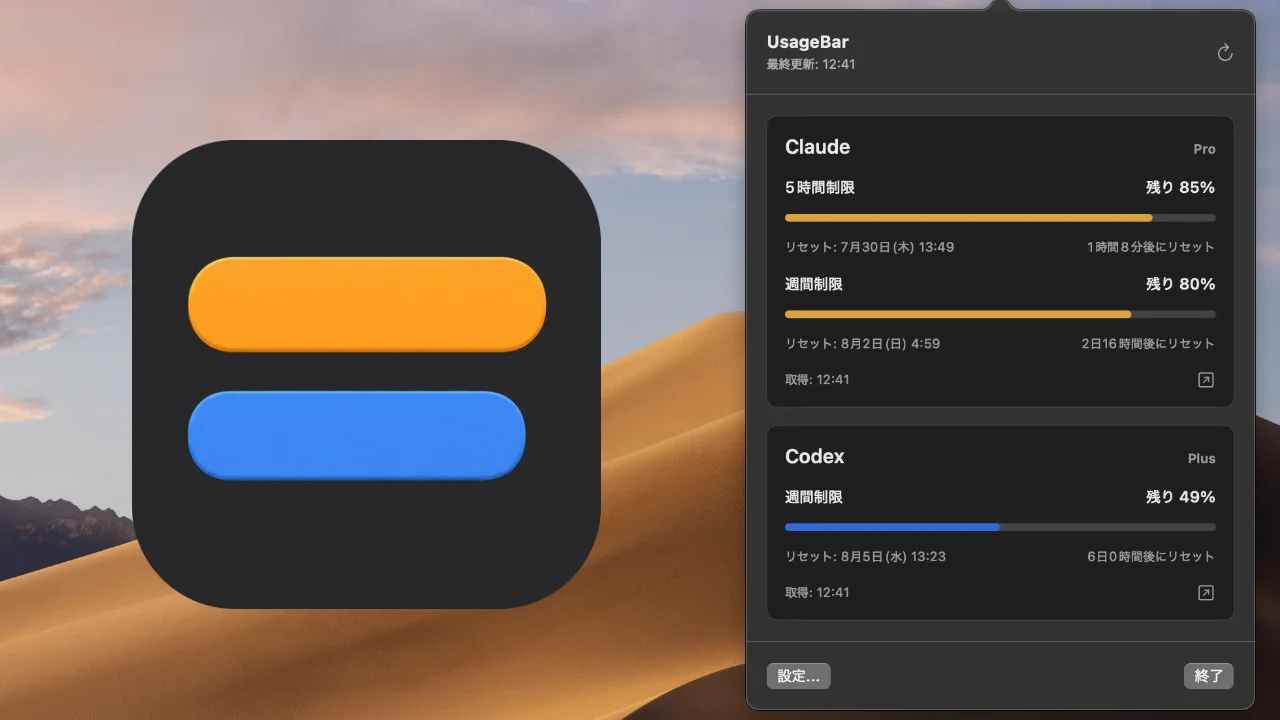
UsageBarとは
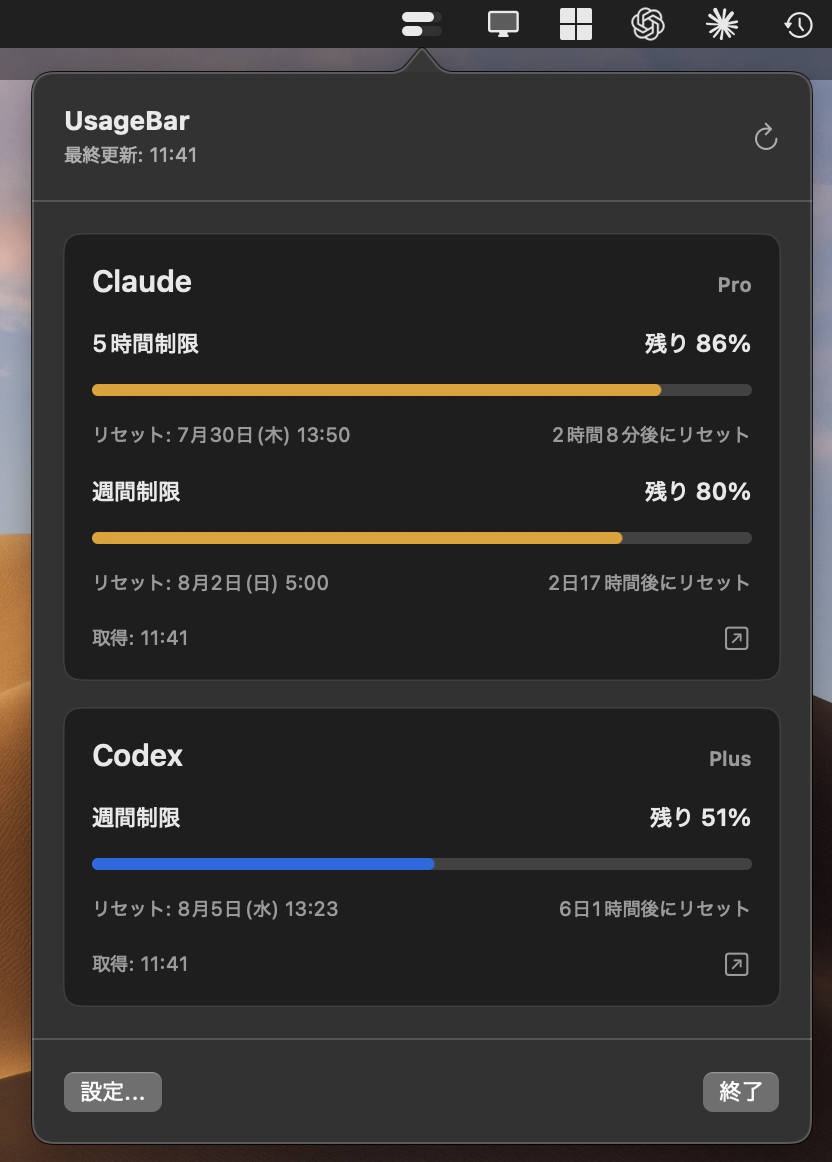
UsageBarは、ClaudeとCodexの利用状況をmacOSのメニューバーで確認できるアプリです。
メニューバーにはアイコン(2本のバー)が表示されます。上段がClaude、下段がCodexです。残量の目安を見たいだけなら、ここを見るだけで済みます。
詳しく確認したいときは、アイコンをクリックします。残量やリセット時刻、最後に情報を取得した時刻を表示します。
普段は意識しなくてもよくて、必要なときだけすぐ見られる。そのくらいの距離感を目指しました。
インストール方法
まずは、GitHubのReleasesページから配布用のZIPファイルをダウンロードします。
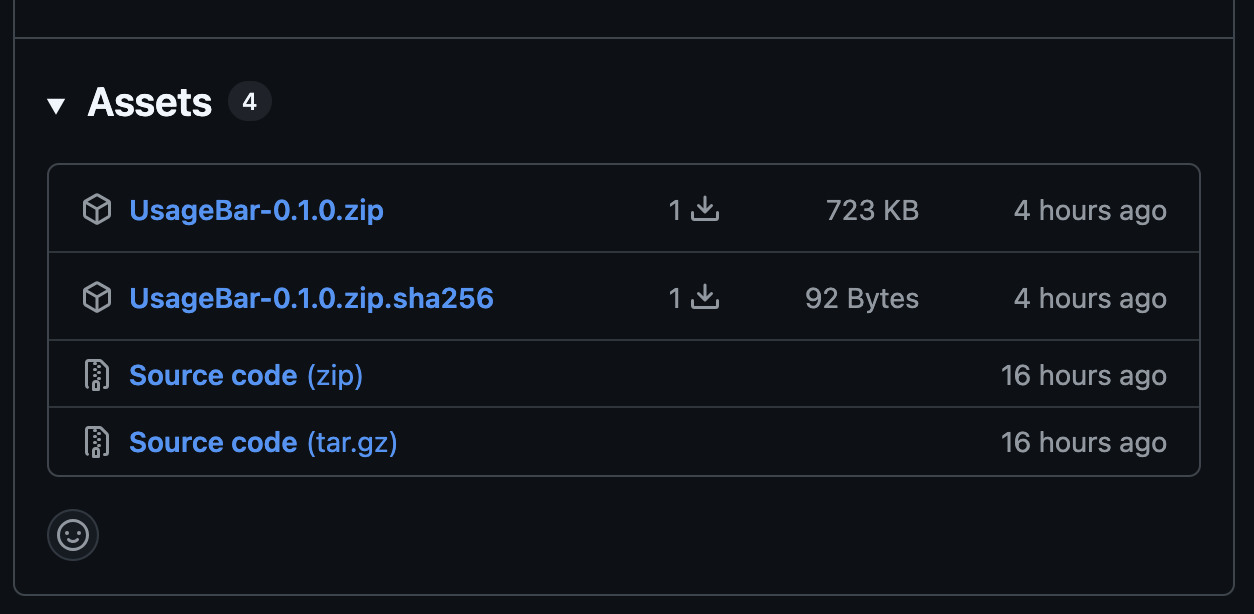
UsageBar-0.1.0.zip(記事執筆時点ではこのver)をダウンロードしてださい。
- ダウンロードしたZIPファイルをダブルクリックして展開します。
- 展開してできた
UsageBar.appを、Finderの「アプリケーション」フォルダへ移動します。 - 「アプリケーション」フォルダにあるUsageBarをControlクリックし、「開く」を選びます。
- 確認画面が表示されたら、もう一度「開く」を選びます。
UsageBarはDeveloper ID署名とnotarizationを行わずに配布しているため、初回起動時にmacOSの確認画面が表示されることがあります。これはmacOSが配布元を確認できないための警告です。上の手順で開けない場合は、「システム設定」→「プライバシーとセキュリティ」を開き、UsageBarの実行を許可してください。
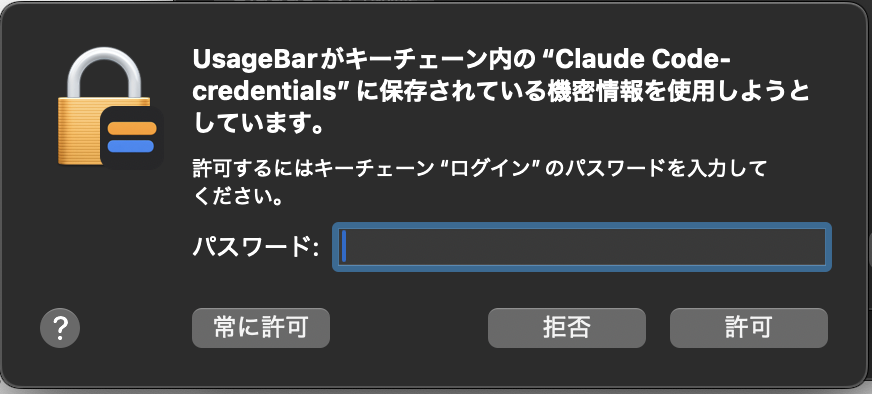
また、Claude/Codexのキーチェーンへのアクセス許可を求める画面が出たら、「常に許可」をしておけば何度も許可を出す必要がないです。
使い方
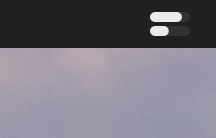
UsageBarを起動すると、画面上部のメニューバーにアイコンが表示されます。
Dockに置いて使うアプリではないので、作業中の画面を占有しません。起動したまま、いつもの作業を続けられます。
メニューバーでざっくり確認する
2本のバーを見れば、ClaudeとCodexの週間残量がどのくらい残っているか、おおまかに分かります。
上段:Claude
下段:Codex(ChatGPT)
細かな数値まで必要ないときは、ここだけ見れば十分です。
何か作業を依頼する前に、さっと目を向ける使い方を想定しています。
クリックして詳細を見る
メニューバーのアイコンをクリックすると、ClaudeとCodexそれぞれの情報が表示されます。
残量だけでなく、次にリセットされる時刻も確認できます。作業の続きをどちらに頼むか考えたいときや、少し重い処理を始める前に便利です。
更新・再認証する
表示を最新の状態にしたいときは、手動で更新できます。
認証情報の期限が切れた場合などは、案内に沿って再認証します。普段は意識する必要はありませんが、表示が更新されないときに確認する場所として覚えておくと安心です。
うまく認証されないとき
ターミナルでClaude/Codexのログインをしなおしてください。「設定」から「再認証」を行うと認証情報が更新されるはずです。
注意点
UsageBarは、AnthropicやOpenAIの公式アプリではありません。各サービスの仕様変更によって、表示や認証の仕組みに影響が出る可能性があります。
認証情報はUsageBarのKeychain項目に保存されます。画面共有やスクリーンショットを使う際は、アカウントに関わる情報が映り込まないよう注意してください。
ソースコード
UsageBarはGitHubで公開しています。ソースコードやセットアップ方法は、以下のリポジトリから確認できます。
まとめ
UsageBarは、ClaudeとCodexを日常的に使うなかで感じていた、小さな確認の手間から生まれたアプリです。
必要な情報を、必要なときにだけ見られるようにしました。自分と同じように、AI開発ツールを行き来しながら作業している方に使ってもらえたらうれしいです。